Table des matières
Cet article a été validé le 22/10/2025
Comment envoyer des messages à mes étudiants ?
Si tous les étudiants d'un cours sont concernés
Vous pouvez utiliser le forum Annonces, parfois dénommé Forum des nouvelles. Présent en haut de page dans la plupart des espaces de cours, il permet d'envoyer des messages à toutes les personnes inscrites dans l'espace de cours (enseignant et étudiant). Les enseignants sont les seuls à pouvoir y écrire des messages.
Déposer un message
- Cliquer sur le lien Forum des nouvelles/Annonces présent dans votre cours Madoc. Il est généralement situé en haut dans la partie centrale
- Cliquer sur le bouton Ajouter une discussion
- Compléter les champs Sujet et Message et cliquer sur le bouton Envoyer. Par défaut le message est envoyé après un délai de 30 minutes
Si vous utilisez le forum Annonces pour envoyer des messages aux utilisateurs d'un cours Madoc, ces derniers ne pourront pas vous répondre directement (le mail qu'ils recevront comportera un “no reply” dans le champ “Expéditeur”). Donc, si vous attendez une réponse de vos étudiants, indiquez leur dans votre message comment vous répondre : votre adresse mail personnelle, l'outil à utiliser, etc.
Avant d'envoyer un message, cliquer sur le lien Avancé pour accéder à des options supplémentaires :
- une zone de dépôt permet d'associer des fichiers joints au message
- l'option Envoyer les notifications de messages des forums sans délai de modification permet d'envoyer un message immédiatement sans tenir compte du délai d'envoi par défaut de 30 minutes
- dans la partie Période d'affichage, il est possible d'activer une date et une heure de Début de l'affichage, ce qui programme l'envoi du message
Si le forum Annonces n'est pas présent
- Aller dans l'onglet Paramètres de l'espace de cours
- Dans la partie Apparence, indiquer un Nombre d'annonces supérieur à 0
- Cliquer sur le bouton Enregistrer et afficher en bas de page
Si cette procédure ne fait pas apparaître le forum Annonces, recommencer là en indiquant un nombre d'annonces égal à 0, puis de nouveau en indiquant un nombe d'annonces supérieur à 0.
Si une partie seulement des étudiants d'un cours est concernée
Le bloc Courriel
Le bloc Courriel permet de contacter par mail les destinataires du cours individuellement ou par groupes.
Ajouter le bloc Courriel
- Activer le mode édition en cliquant sur le bouton en haut à droite

- Dans le tiroir des blocs, cliquer sur le bouton Ajouter un bloc puis sélectionner Courriel dans la liste proposée (cliquer ici pour en savoir plus sur le tiroir des bloc)
Ecrire un message dans le bloc Courriel
- Cliquer sur le lien Composer un message de cours dans le bloc Courriel
- Ajouter des destinataires au message, renseigner un objet et votre message
- Cliquer sur le bouton Envoyer le message
Vous pouvez attacher des pièces-jointes à votre message et programmer son envoi. Cliquez ici pour en savoir plus sur le bloc Courriel
Si vous utilisez le bloc Courriel pour envoyer des messages aux utilisateurs d'un cours Madoc, ces derniers pourront vous répondre directement si vous sélectionnez votre adresse dans le champ “De” dans l'interface d'envoi du message.
La page Participants
La page recensant les utilisateurs inscrits dans un espace de cours propose une fonction d'envoi de message :
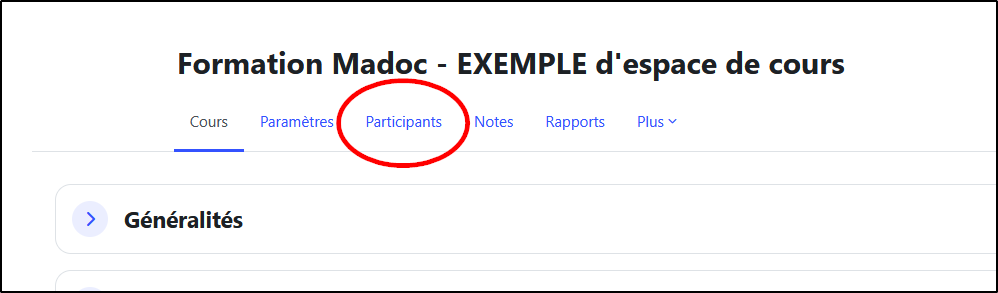
- Dans l'espace de cours concerné, cliquer sur l'onglet Participants
- Sélectionner les utilisateurs auxquels vous souhaitez envoyer un message en cochant la ou les cases concernées dans la partie gauche de la liste des utilisateurs
- Sous la liste, cliquer dans le menu déroulant Pour les utilisateurs sélectionnés et choisir Envoyer un message
- Rédiger votre message puis cliquer sur le bouton Envoyer le message.
L'outil d'envoi de message disponible dans la page Participants ne permet d'envoyer que du texte brut, sans style et sans image.
Si vous utilisez la page Participants pour envoyer des messages aux utilisateurs d'un cours Madoc, ces derniers ne pourront pas vous répondre directement (le mail qu'ils recevront comportera un “no reply” dans le champ “Expéditeur”). Donc, si vous attendez une réponse de vos étudiants, indiquez leur dans votre message comment vous répondre : votre adresse mail personnelle, l'outil à utiliser, etc.