Table des matières
Cet article a été validé le 19/08/2025
Ajouter, modifier et supprimer une inscription
Tous les personnels et étudiants de l'Université se voient créer un compte sur Madoc lors de leur inscription et/ou recrutement. Une fois ce compte créé il devient possible de les inscrire manuellement dans n'importe quel espace de cours de la plate-forme, à la condition de disposer soi-même des droits suffisants pour mener à bien cette action. Les personnels peuvent de surcroît s'inscrire par eux-même dans un cours Madoc en utilisant le formulaire d'auto-inscription.
Concernant les étudiants, leur inscription peut être synchronisée avec les services de la scolarité. Si la mention Inscriptions synchronisées n'apparaît pas dans le bloc Boîte à outils d'un espace de cours (Cf. le tiroir des blocs), nous pouvons intervenir sur demande pour mettre en oeuvre cette synchronisation, sous réserve de disposer de l'adresse de l'espace de cours concerné.
L'inscription manuelle documentée ci-dessous est appropriée pour l'inscription des enseignants et des étudiants non pris en charge par la synchronisation (étudiant ERASMUS ou groupe de TD par exemple).
1- Inscrire un petit nombre d'étudiants ou d'enseignants
Dans un espace de cours :
- Dans l'espace de cours concerné, cliquer sur l'onglet Participants
- Cliquer sur le bouton Inscrire des utilisateurs
- Dans la zone Sélectionner des utilisateurs rechercher l'utilisateur (par son prénom, nom de famille (attention à l'homonymie) ou son adresse mail prenom.nom@…), les résultats s'afficheront en temps réel
- Cliquer sur le nom de l'utilisateur pour le sélectionner (vous pouvez effectuer plusieurs recherches et sélections successives)
- Dans le menu déroulant Attribuer les rôles, sélectionnez le rôle Etudiant ou Enseignant ou un autre rôle si besoin (tuteur, personnel administratif, …)
- Cliquer sur le bouton Inscrire les utilisateurs et cohortes sélectionnées
Vérifier avant que le compte n'est pas déjà inscrit sur votre espace. Si c'est le cas, il ne sera pas proposé dans les résultats de recherche.
2- Inscrire un grand nombre d'étudiants et les associer à des groupes
Voici une première méthode qui nécessite de connaître les adresses mail universitaires ou les numéros des étudiants concernés (la scolarité peut fournir ces informations) :
- Cliquer sur le lien Inscrire des étudiants proposé dans le bloc Boîte à outils
- Saisir ou copier les adresses mail des étudiants dans le champ texte (une adresse par ligne) puis cliquer sur le bouton Valider
- Vérifier que tous les comptes sont reconnus par le système et cliquer sur le bouton Inscrire les étudiants sélectionnés
- Cliquer sur le bouton Continuer
Avec cette méthode vous pouvez aussi associer des étudiants à des groupes. Indiquer simplement le nom des groupes à côté des adresses de courriel des étudiants concernés, séparée par un point virgule. Voici un exemple :
adresse_mail_etudiant1;nom_du_groupe
adresse_mail_etudiant2;nom_du_groupe
adresse_mail_etudiant3;nom_du_groupe
etc.
Cela fonctionne aussi avec le numéro de l'étudiant à la place de son email.
Si l'étudiant est déjà inscit dans votre cours avec cette procédure il sera simplement ajouté dans le(s) groupe(s)
Il n'est pas obligatoire d'ajouter un groupe vous pouvez tout simplement ajouter une liste de mail ou d'identifiant étudiant cela marche aussi. L'étudiant sera inscrit (dans la méthode : Inscriptions manuelles) sans être dans un groupe.
Vous pouvez aussi ajouter des groupes, il existe plusieurs méthodes pour inscrire des comptes dans un groupe : pour en savoir plus
Désinscrire un utilisateur (étudiant ou enseignant)
Dans l'espace de cours concerné :
- Dans l'espace de cours concerné, cliquer sur l'onglet Participants
- Dans la colonne Statut cliquer sur l'icône
 située en regard du nom de la personne à désinscrire
La désinscription manuelle ne fonctionne que pour les utilisateurs ayant été inscrits manuellement ou s'étant auto-inscrit. Elle ne sera pas disponible pour les utilisateurs concernés par une inscription de type “Synchronisation de cohorte”. Cf. l'article sur les méthode d'inscription pour plus d'informations.
En tant qu'enseignant vous pouvez vous désincrie chercher votre nom depuis la liste des participants et déclancher la désinscription 
Désinscrire (réinitialiser) l'ensemble des utilisateurs partageant un même rôle
La fonction Réinitialiser permet de désinscrire tous les utilisateurs d'un espace de cours partageant un même rôle, tous les étudiants par exemple.
Voici la marche à suivre :
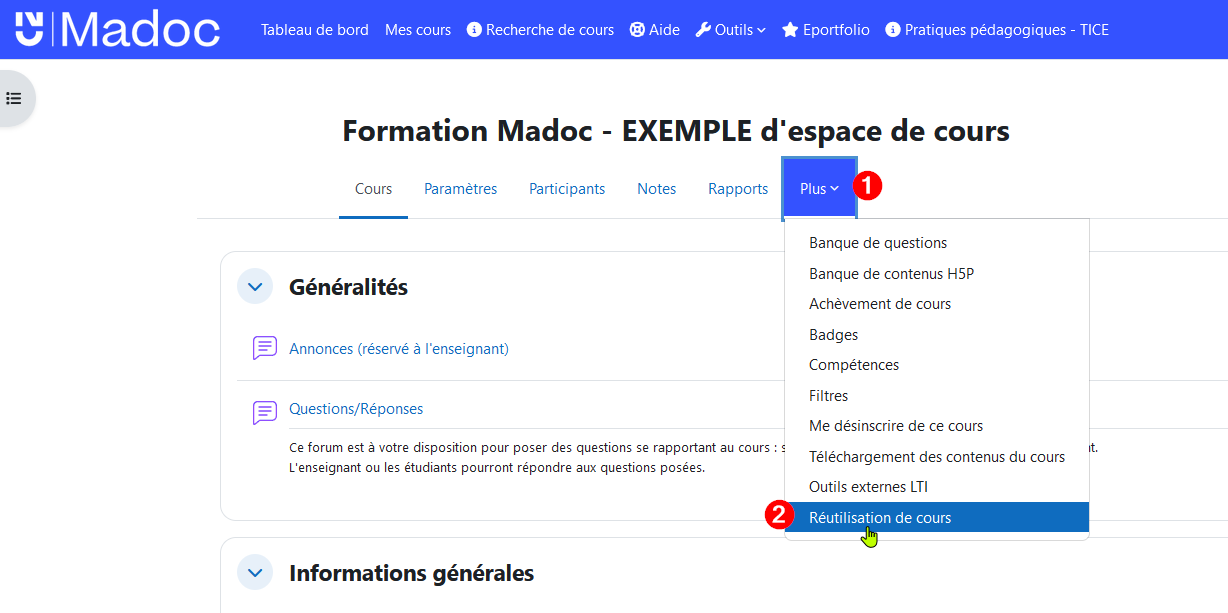
- Dans l'espace de cours concerné, cliquer sur l'onglet Plus puis sur Réutilisation de cours
- Cliquer sur le lien Réinitialiser
- Dans la partie Rôles, cliquer sur le ou les rôles des utilisateurs à désinscrire : si vous choisissez Etudiant, tous les utilisateurs du cours ayant le rôle Etudiant seront désinscrits
- Cliquer sur le bouton rouge Réinitialiser le cours en bas à droite de la page
Cette fonctionnalité de désinscription ne fontionnera que pour les utilisateurs ayant été inscrits manuellement ou s'étant auto-inscrits.
Les étudiants inscrits automatiquement ne peuvent pas être désinscrits de cette manière. Leur désinscription est en effet automatique et intervient à la fin du mois d'aout.