Table des matières
Des extensions pour Thunderbird
Mozilla Thunderbird est le client de messagerie officiel de Nantes Université. Il a l'avantage d'être facilement extensible grâce à des extensions (plugins) ajoutant de nouvelles fonctionnalités.
Installer et désinstaller une extension dans Thunderbird
Chercher et installer une extension
- Dans Thunderbird, ouvrir le menu
 puis Modules complémentaires et thèmes
 - Cliquer sur le bouton Extensions dans la colonne de gauche pour afficher la page Gestion des extensions
- Dans le champ
Découvrez davantage de modulessaisir le nom de l'extension à installer et valider - Un nouvel onglet s'ouvre dans Thunderbird affichant les extensions compatibles avec votre version de Thunderdird et répondant au nom que vous avez saisi. Trouver celle qui vous intéresse et cliquer sur le bouton vert
+ Ajouter à Thunderbrid - Valider avec le bouton
AjouterpuisOKpour installer l'extension - L'onglet de recherche de modules peut être fermé. L'extension est installée, mais certaines d'entre elles ne sont actives qu'après un redémarrage de Thunderbird.
Désinstaller une extension
- Revenir sur la page Gestion des extensions (voir plus haut). Les extensions installées y sont listées.
- Cliquer sur le bouton Menu ([…]) correspondant à l'extension à désinstaller, puis
Supprimer.
Il est également possible de désactiver une extension sans la désinstaller si on ne veut plus l'utiliser temporairement.
Exemples de quelques extensions utiles
*cloud - Filelink pour Nextcloud et ownCloud
Cette extension permet de coupler Thunderbird et UNCloud pour faciliter l'envoi de gros fichiers par mail sans surcharger la boite mail de l'expéditeur ni des destinataires.
Voir article dédié : Thunderbird et UNCloud : Filelink
QuickText
Créer des modèles de réponses à insérer rapidement dans votre mail.
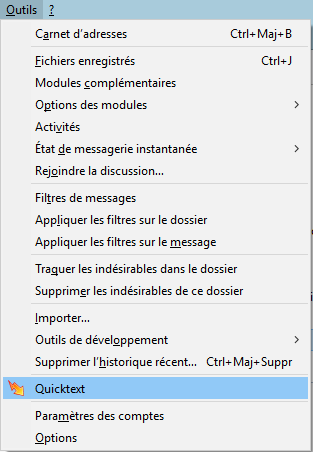
- Ouvrir la fenetre de configuration à partir du menu Outils puis QuickText
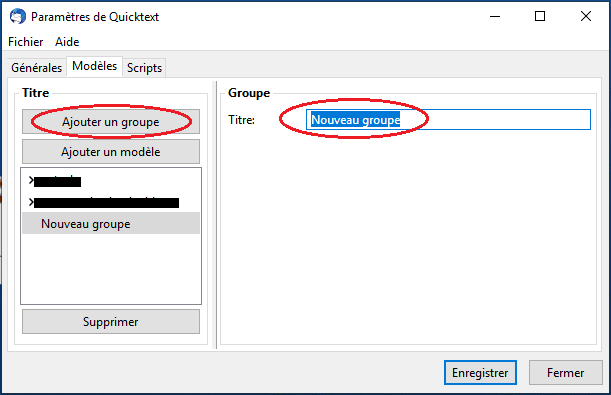
- Ajouter un nouveau groupe
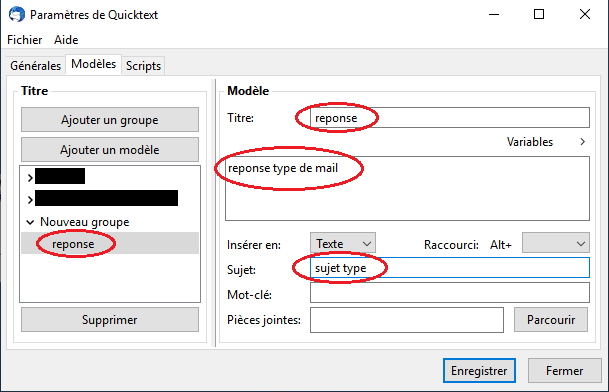
- Ajouter un modèle de message
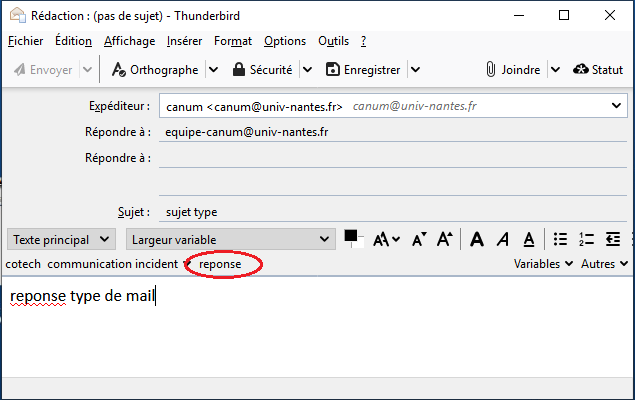
- Insérer votre modèle de réponse dans votre message
Envoyer plus tard (Send Later)
Cette extension vous permet de programmer l’envoi de vos email à des heures précises.
Comment envoyer un mail en différé
Lorsque que vous avez rédigé votre mail
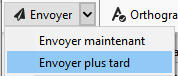
- Choisissez simplement entre Envoyer maintenant ou Envoyer plus tard
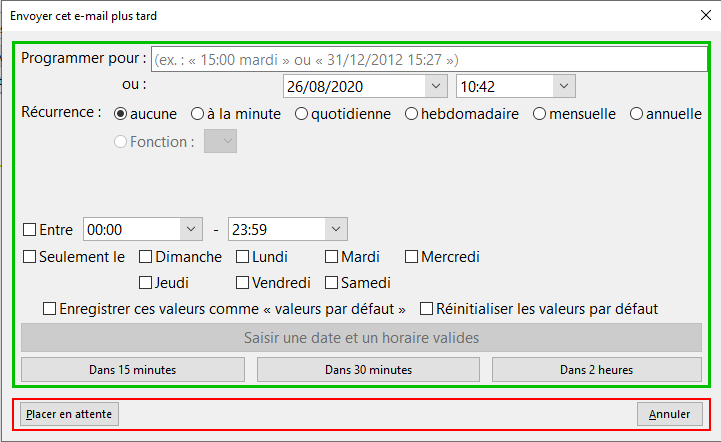
- Une fenetre s'affiche pour progammer l'envoi de votre mail