
Table des matières
Cet article a été validé le 10/09/2025
Gérer les sections d'un espace de cours
Les sections d'un espace de cours Madoc permettent de répartir les ressources et activités pédagogiques.
Les sections peuvent s'afficher de différentes manières en fonction du format de cours adopté.
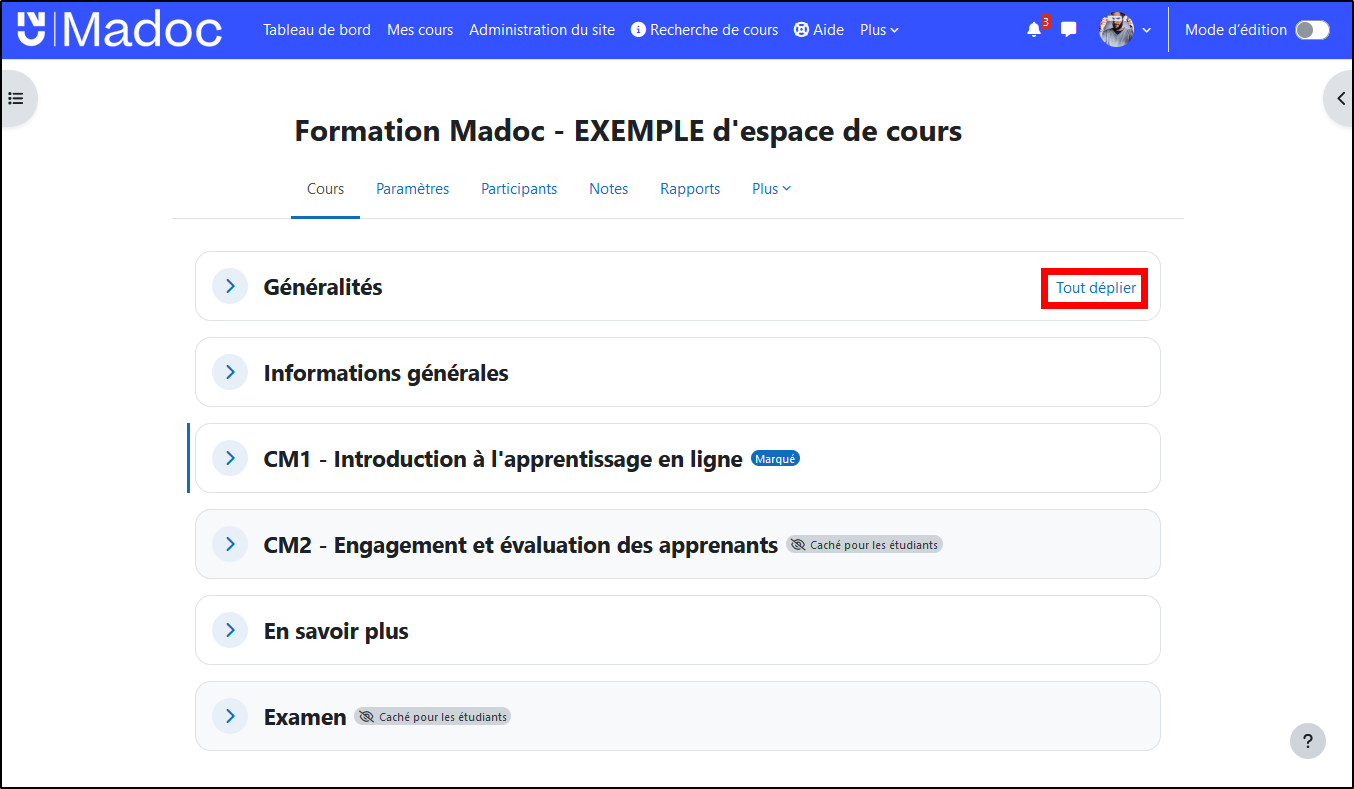
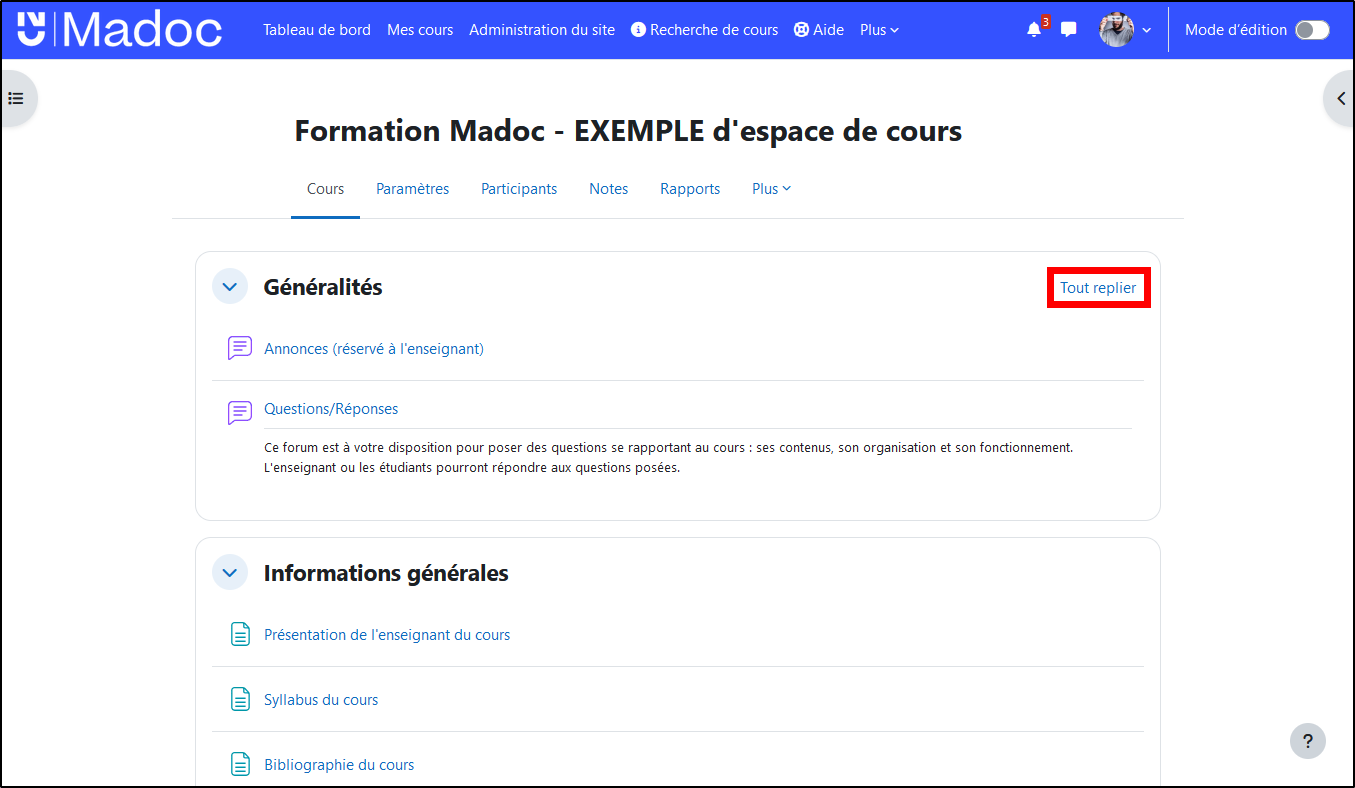
Dans le format de cours par défaut, un lien permet de replier ou déplier toutes les sections de l'espace de cours.
Exemple d'un espace de cours dont les sections sont repliées (le bouton permettant de les déplier est entouré en rouge) :
Exemple du même espace de cours, dont les sections sont dépliées (le bouton permettant de les replier est entouré en rouge) :
Ajouter et renommer une section
Pour ajouter une section :
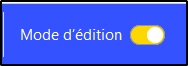
- Activer le mode édition en cliquant sur le bouton situé haut à droite de page
- Cliquer sur le lien + Ajouter une section situé en bas de l'espace de cours.
Pour renommer une section :
- Activer le mode édition en cliquant sur le bouton situé haut à droite de page
- Cliquer sur l'icône Crayon situé à droite du titre de la section, modifier le titre puis tapuer sur la touche Entrée de votre clavier.
Déplacer une section
Vous ne pouvez pas déplacer la première section d'un espace de cours, dont l'intitulé par défaut est “Généralités”
La deuxième méthode est plus adaptée aux espaces de cours comportant de nombreuses sections.
Le format de cours Menutopic ne permet pas le déplacement des sections.
1 - En la glissant
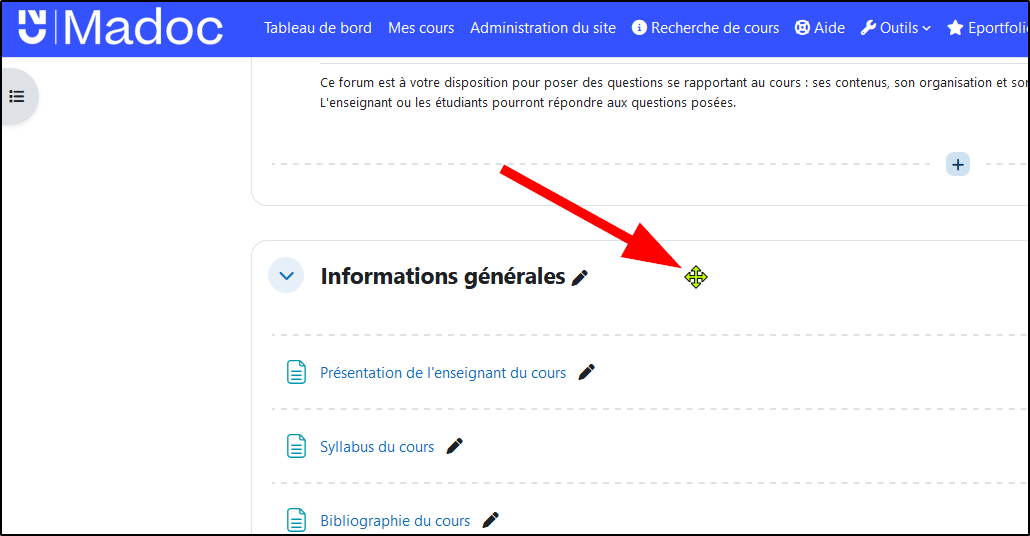
Vous pouvez déplacer une section en la glissant à l'endroit souhaité.
Quand le mode édition est activé, une icône en forme de croix apparait au survol d'une section. Il suffit alors de maintenir un clic droit sur la section et de la déplacer à l'emplacement souhaité.
2 - En utilisant les icônes d'action
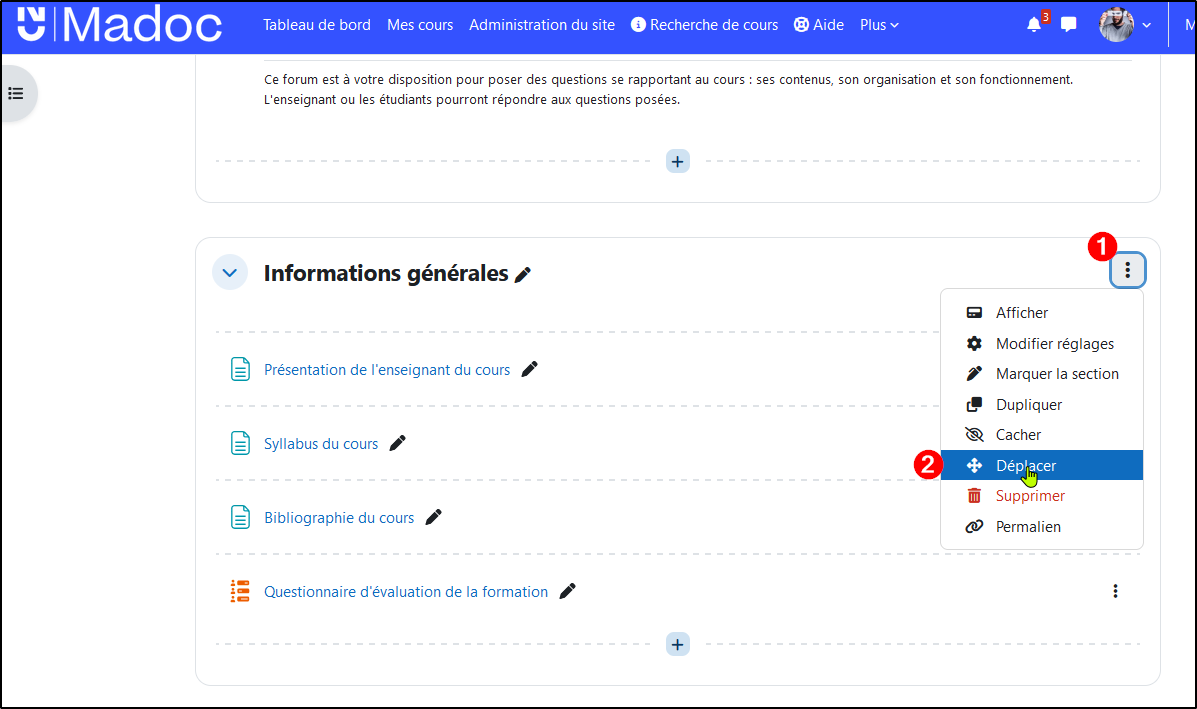
En cliquant sur le menu à trois points d'une section (point 1 dans la capute d'écran ci-dessous), vous ferez appraître une liste d'actions possibles, dont l'action Déplacer En cliquant sur cette action, un menu apparaît permettant de choisir l'emplacement vers lesquel déplacer la section.
Supprimer une section
- Activer le mode édition en cliquant sur le bouton situé dans la barre bleue en haut de page ;
- Cliquer sur le menu déroulant situé à droite de l'entête de la section puis sur Supprimer la section
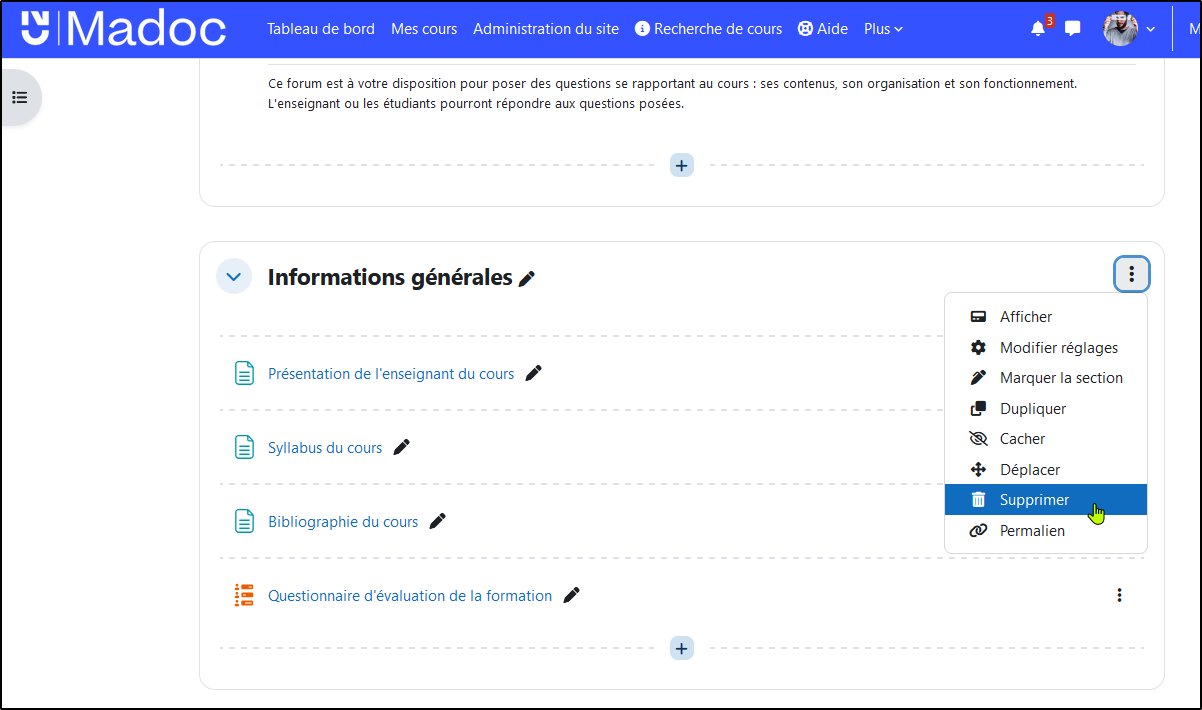
Supprimer une section efface l’ensemble des activités et ressources présentes à l’intérieur.
Restriction d'accès dans une section
Vous pouvez restreindre l'accès à une section en fonction d'un certains nombre de critères, dont l'appartenance à un groupe, une date ou encore le fait d'avoir achevé une activité du cours (un quiz par exemple).
Pour ajouter une retriction d'accès :
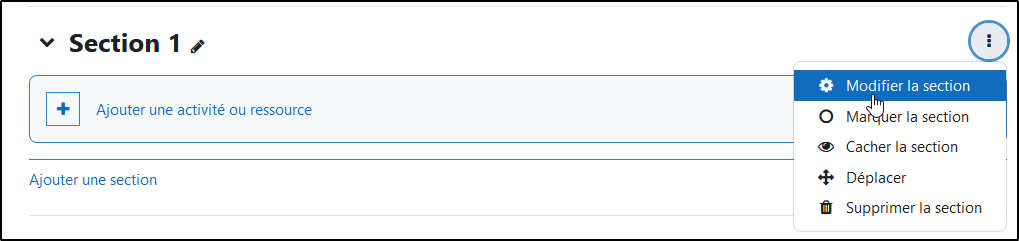
- Passer en mode édition, ouvrir le menu à trois points de la section concernée et cliquer sur Modifier la section
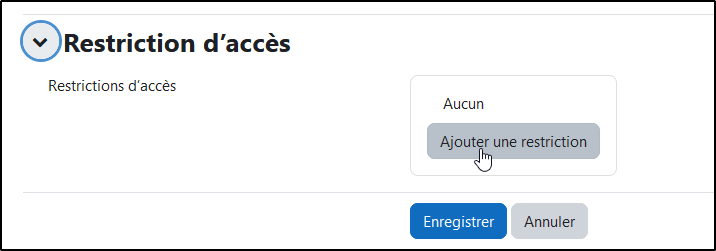
- cliquer sur le bouton Ajouter une restriction
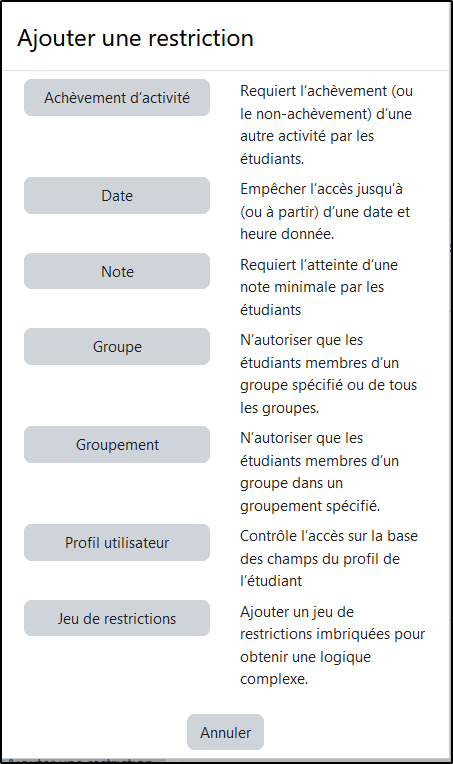
- Une liste de critères de restriction est proposée :
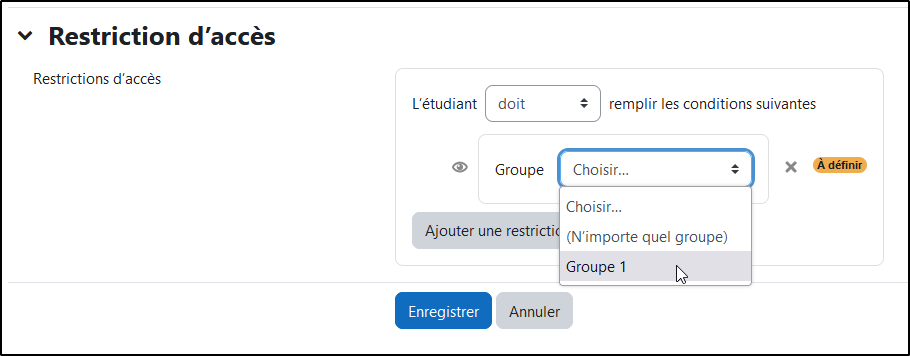
Par exemple, vous imaginez la règle suivante : doit être membre du groupe 1 pour accéder à la section 1.
Ajouter la restriction d'accès groupe (il faut au préalable - > créer le groupe pour avoir ce choix).
- N'oubliez pas d'enregistrer votre modification.
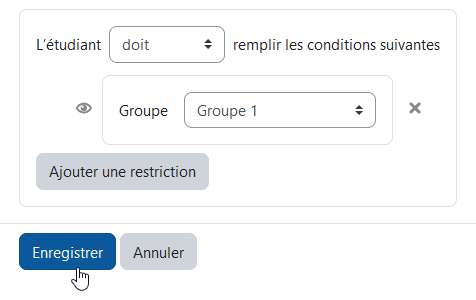


Option d'affichage sur la restriction : si vous fermez l'oeil, alors la section sera invisible pour les étudiants qui ne sont pas dans le groupe.

Si l'oeil est ouvert, alors la section sera visible, mais pas accessible pour les étudiants qui ne sont pas dans le groupe. Un message d'information explicitera la condition.

Une restriction d'accès sur une section s'applique pour toutes les activités et ressources de la section.


