
Table des matières
Cet article a été validé le 18/12/2025
Utiliser le carnet de notes
En complément des informations présentées sur cette page, vous pouvez également visionner cette vidéo : il s'agit de l'enregistrement d'un webinaire de formation qui été proposé en septembre 2025 aux enseignants de l'UFR Sciences et et techniques.
Présentation du carnet de notes
Chaque espace de cours Madoc propose un carnet de notes dans lequel les étudiants vont pouvoir retrouver leurs notes, celles obtenues aux évaluations s'étant déroulées sur Madoc, et si l'enseignant se charge de les saisir ou de les importer, celles obtenues aux évaluations s'étant déroulées en dehors de Madoc.
Pour accéder au carnet de notes d'un espace de cours, cliquer sur l'onglet Notes de l'espace de cours en question.
Dans le carnet de notes Madoc, chaque étudiant ne voit que ses propres notes. Ça en fait l'outil idéal pour communiquer leurs notes aux étudiants tout en respectant le réglementation des examens (les résultats d’un étudiant ne doivent en effet être communiqués à personne d’autre que lui-même).
Voici un exemple de carnet de notes :

Un peu de vocabulaire
Le carnet de notes Madoc est organisé autour de trois concepts :
 Les éléments d'évaluation : chaque colonne du carnet de note correspond à un élément d'évaluation, c'est-à-dire à une note.
Un élément d'évaluation peut être créé automatiquement, c'est le cas par exemple quand on créé une activité d'évaluation dans un cours Madoc (dans l'exemple du carnet de notes reproduit ci-dessus, les colonnes Contrôle continu 1 et Contrôle continu 2 correspondent à des activités Devoir proposées dans le cours Madoc).
Un élément d'évaluation peut aussi être créé manuellement pour saisir par exemple les notes d'une activité s'étant déroulées en dehors de Madoc (c'est le cas dans l'exemple du carnet de notes reproduit ci-dessus des colonnes Soutenance orale du projet et Soutenance orale du stage). Les catégories : par défaut, les éléments d'évaluation, qu'ils soient créés automatiquement ou manuellement, sont rangés dans une catégorie portant le nom du cours Madoc. Mais d'autres catégories peuvent être créés afin d'organiser les différents éléments d'évaluation (dans l'exemple du carnet de notes reproduit ci-dessus, deux catégories ont été créés pour classer les notes du cours : Contrôles continus et Oraux).
 Les tendances centrales : il s'agit de la façon dont est calculé le total d'une catégorie. Pour avoir un aperçu des différentes possibilités, consulter la documentation officielle.
Les différentes interfaces du carnet de notes
Le carnet de notes proposent plusieurs interfaces, disponible dans le menu déroulant en haut à gauche.
- Rapport de l'évaluateur : c'est sur cette interface qu'on arrive en cliquant sur l'onglet Notes de l'espace de cours.
Cette interface permet à un enseignant de saisir ou de consulter les notes de tous les étudiants, et à un étudiant de consulter ses propres notes - Rapport du participant : cette interface permet à un enseignant de vérifier quelles sont les notes vues par un étudiant en particulier
- Configuration du carnet de notes : cette interface permet de créer des éléments d'évaluation et/ou des catégories et de les organiser
- Importer : cette interface permet d'importer des notes, à partir d'un fichier Excel par exemple
- Exporter : cette interface permet d'exporter des notes, par exemple dans un fichier Excel
Saisir des notes
Les notes attribuées dans les activités pédagogiques proposées dans un cours Madoc (Devoir, Test, Atelier, etc.) sont automatiquement ajoutées dans le carnet de notes.
Il est malgré tout possible de les saisir ou de les modifier dans le carnet de note. La façon la plus simple de le faire est de se rendre dans le Rapport de l'évaluateur, d'activer le mode édition en haut à droite de la page, puis de saisir ou modifier les notes dans les cases du carnet de notes.

Organiser le carnet de notes

Pour ajouter des éléments d'évaluation ou des catégories, et modifier l'organisation du carnet de notes, il faut utiliser l'interface Configuration du carnet de notes .
.
Ajouter des éléments d'évaluation et des catégories
Pour ajouter une nouvelle catégorie de notes, cliquer sur le bouton Ajouter en haut à droite de la page et choisir Ajouter une catégorie. Le descriptif des paramètres possibles, dont la note maximale et la tendance centrale, est disponible ici.
Pour ajouter un élément d'évaluation, cliquer sur le bouton Ajouteren haut à droite de la page et choisir Ajouter un élément d'évaluation. Le descriptif des paramètres possibles est disponible ici.
Réorganiser le carnet
Il est possible de déplacer un ou plusieurs éléments d'évaluation dans une catégorie :
- sélectionner le ou les éléments d'évaluation à déplacer en cochant la ou les cases correspondantes
- cliquer sur le bouton Déplacer en bas de page

- Sélectionner la catégorie de destination et cliquer sur le bouton Déplacer
Le calcul du total d'une catégorie
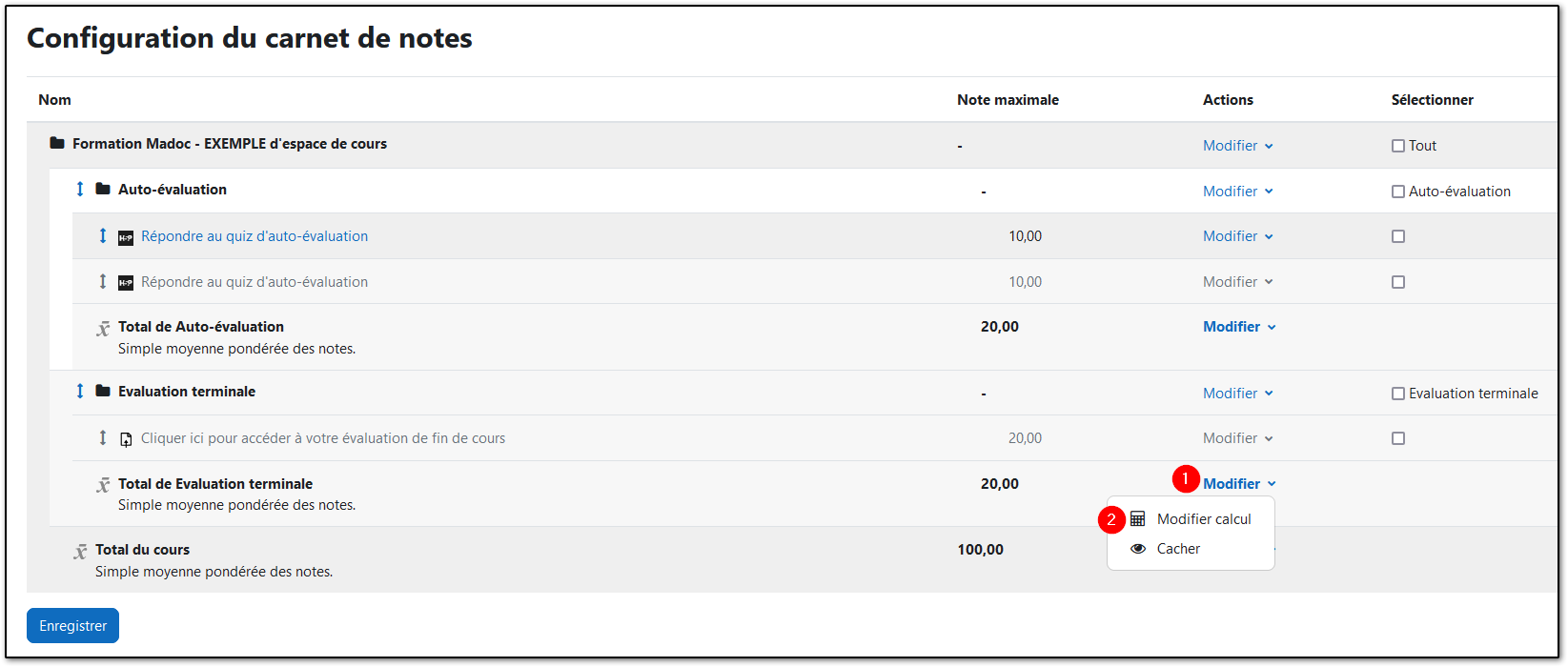
Madoc permet l'utilisation de formules basées sur les éléments d'évaluation pour déterminer les notes d'une catégorie de cours. La saisie de ces formules se fait via le menu Modifier/ Modifier calcul
Pour en savoir plus sur la création des formules de calculs.
Exporter et importer des notes
Exporter des notes

Il est possible d'exporter les notes du cours Madoc à partir de l'interfaceExporter.
Le format d'export peut être choisiainsi que les éléments à exporter .
.
Parmi les options de formats d'exportation, il peut être intéressant d'inclure les feedbacks si vous avez utilisé cette fonctionnalité dans l'activité Devoir.
Importer des notes
Il est possible d'importer des notes qui ont été saisies dans un tableur en dehors de Madoc.
Il est conseillé de saisir les notes dans une feuille de calcul OpenDocument ou Excel que vous aurez au préalable exportée du carnet de notes (Cf. partie précédente de cette page du Wiki). La feuille de calcul devra obligatoirement comporter une colonne avec les adresses email des étudiants, et une colonne par évaluation.
Une fois que vous disposer de votre fichier tableur avec les note renseignées, procéder comme suit pour les importer dans le carnet de notes Madoc :
- Dans le carnet de notes d'un cours Madoc, choisir l'interface Importer
- Choisir Copier depuis une feuille de calcul
- Copier-coller le contenu de votre feuille de calcul dans le champ Données
- Cliquer sur le bouton Déposer des notes
A la partie Identifier les utilisateurs par
- Choisir dans le champ Lier depuis l'en-tête de la colonne contenant les adresses email des étudiants
- Dans le champ Lier à choisir Adresse de courriel
A la partie Correspondance des éléments d'évaluation, Madoc liste toutes les colonnes qu'il a trouvé dans les données de la feuille de calcul que vous avez copiées-collées. Vous devez donc indiquer pour les seules colonnes contenant les notes à importer les éléments d'évaluations correspondant dans le carnet de notes.
Une fois ce choix fait, cliquer sur le bouton Déposer des notes situé en bas à droite.
La visibilité des notes dans le carnet de notes
Pour s'assurer que le carnet de notes est visible par les étudiants, consulter cette page.
La visibilité des notes des activités Madoc
L'activité Devoir
Les notes en provenance d'une activité Devoir sont automatiquement rendues disponibles une fois renseignées par l'enseignant. Il est néanmoins possible de mettre en place un flux d'évaluation afin de publier simultanément les résultats de l'ensemble des étudiants. Pour plus d'informations à ce sujet, contacter le support-tice@univ-nantes.fr
Une solution plus simple est de cacher l'activité jusqu'à la fin de la notation, puis de la rendre visible qund toutes les notes ont été attribuées.
L'activité Test
La visibilité des notes de l'activité Test est gerée dans les paramètres de l'activité elle-même. Par défaut, toutes les notes sont cachées pour les étudiants.
Pour les rendre visibles, il faut cocher la case point dans la colonne Après la fermeture du test si une date de fermeture a été fixée.

Les autres activités
Chaque activité dispose d'un fonctionnement de l'affichage des notes qui lui est propre :
- dans une activité Atelier : les notes sont publiées par l'enseignant à la dernière phase de l'évaluation entre pairs.
- dans une activité Forum avec évaluation entre pairs : les étudiants peuvent consulter à chaque instant la note attribuée par commentaire. La note globale est accessible via le carnet de notes.
- dans une activité H5P : les notes sont immédiatement presentées aux étudiants.
Total du cours et catégories de notes
Les catégories de notes sont par défaut visibles dans le carnet de notes à condition que celui-ci soit rendu visible aux étudiants.
Cacher et programmer la visibilité des notes
Cacher ou programmer la visibilité des notes permet de les rendre accessible sans pour autant les dévoiler prématurément.

Cacher une note
Pour cacher une note, cliquer sur les trois points situés à droite de la note à cacher puis sur Cacher.
Programmer la visibilité d'une note
Pour programmer la visibilité d'une note, cliquer sur les trois points situés à droite de la note à cacher puis sur Modifier un élément d'évaluation.
Une fois dans les paramètres de l'élément souhaité, cliquer sur Afficher plus… puis cocher la case Caché jusqu'au et choisir une date et une heure souhaitées, puis cliquer sur le bouton Enregistrer en bas de page.
FAQ sur le carnet de notes
Est-ce qu'une note qui reste vide équivaut à un 0 ?
Pas défaut, les notes vides sont ignorées et ne sont pas prises en compte dans les calcul du total d'une catégorie et dans celui du total du cour.
Elle peuvent être comptabilisées comme des 0 si l'option Exclure les notes vides est décochées dans les réglages d'une catégorie (cliquer sur les trois petits points dans l'en-tête d'une catégorie, sur Modifier catégorie et décocher l'option).
Est-il possible de cacher ou de réduire l'affichage des notes dans le carnet pour l'enseignant ?
La première solution consiste à réduire l'affichage d'un élément d'évaluation, en cliquant sur les trois petits points de l'en tête de l'élément d'évaluation puis sur Replier. Cette action n'est possible que pour les éléments d'évaluation, pas pour les catégories.
La deuxième solution consiste à n'afficher que la tendance centrale d'une catégorie, et donc à cacher les notes des éléments d'évaluation qui sont dans cette catégorie. Pour faire ça cliquer sur les trois petits points situé dans l'en tête d'une catégorie puis sur N'afficher que les tendances centrales.
Est-il possible de ne pas comptabiliser certaines notes dans le carnet de notes ?
Oui, c'est possible, notamment si vous proposez dans votre cours Madoc des quiz d'entraînement ou d'auto-évaluation dont les notes ne doivent pas être prises en compte.
Pour faire ça, aller dans l'interface Configuration du carnet de notes du carnet de notes, ranger les différents éléments d'évaluation dont les notes ne doivent pas être comptabilisées dans une catégorie au nom explicite (“Évaluations non prise en compte” par exemple), cliquer sur les trois petits points situés à droite de la catégorie en question et dans le menu déroulant Type de note, choisir Aucun.
Attention, si vous avez mis en place une formule de calcul qui utilise les notes que vous avez “désactivées”, le calcul sera effectué mais en considérant que ces notes sont égales à 0.


