Ceci est une ancienne révision du document !
Table des matières
Thunderbird et UNCloud : Filelink
L'extension *cloud - Filelink pour Nextcloud et ownCloud permet de coupler Thunderbird et UNCloud pour faciliter l'envoi de gros fichiers par mail sans surcharger la boite mail de l'expéditeur ni des destinataires.
Lorsque l'utilisateur tente d'attacher à un courrier un fichier dépassant une taille limite de son choix, Thunderbird lui proposera automatiquement d'utiliser UNCloud pour stocker et partager le fichier et insérera automatiquement le lien de partage vers le fichier dans le courrier électronique en cours de rédaction.
Installation de *cloud - Filelink
- Voir la partie Installation de l'article Des extension pour Thunderbird en cherchant l'extension nommée *cloud.
Configuration
Après avoir relancé Thunderbird, rendez-vous dans le menu  en haut à droite puis cliquez sur Paramètres.

À gauche, choisissez le menu Rédaction puis faites défiler jusqu'en bas pour arriver à la section Pièces jointes.
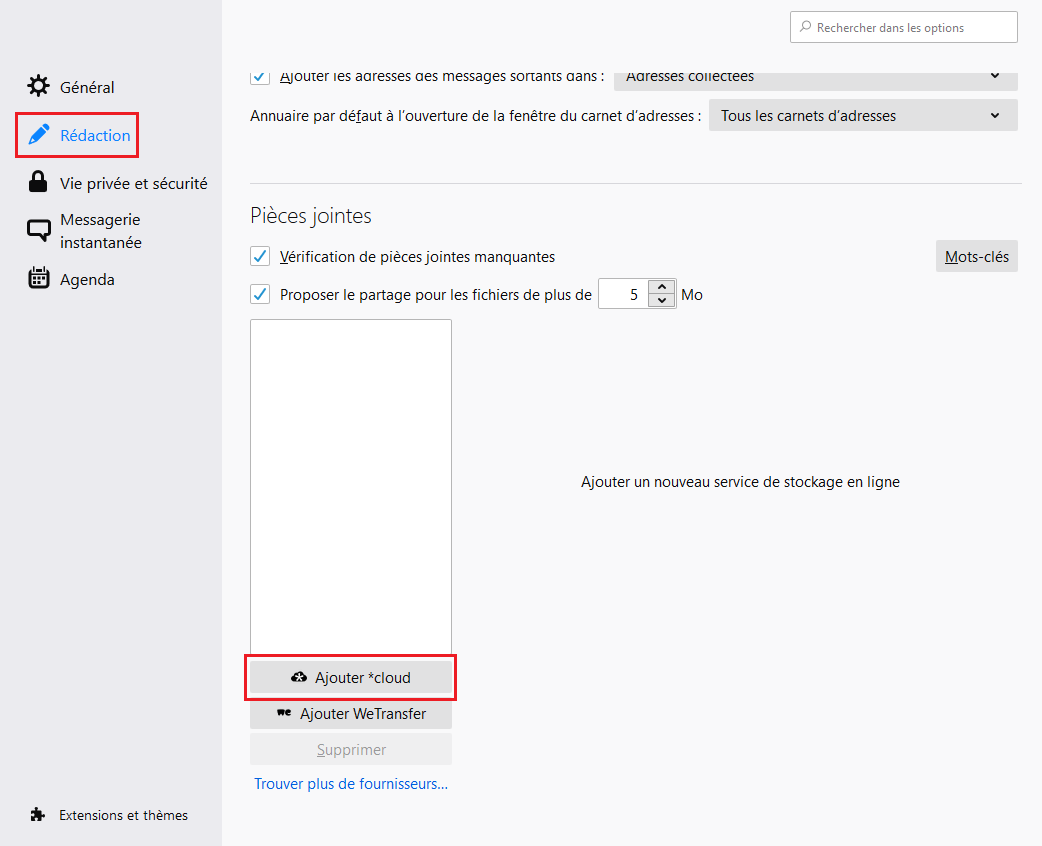
<note tip>Le champ Proposer le partage pour les fichiers de plus de est rélgé par défaut sur le seuil de 5 Mo. Nous vous conseillons d'abaisser ce seuil à 1 Mo pour pouvoir utiliser cette fonction avec des fichiers moins gros. Vous pouvez aussi régler ce seuil à 0 pour pouvoir utilier cette fonction pour chaque pièce jointe quelle que soit sa taille.</note>
Cliquer sur le bouton [Ajouter *cloud] et compléter les champs suivants :
- Adresse du serveur :
https://uncloud.univ-nantes.fr - Utilisateur : votre nom d'utilisateur habituel (
nom-premierelettreduprenomouExxxxxx) - Mot de passe de votre compte utilisateur ou Mot de passe d'application : vous pouvez renseigner votre mot de passe univ-nantes bien qu'il soit préférable de créer un mot de passe d'application. Pour ce faire, consultez la section suivante.
- Options avancées (optionnel) : Pour protéger systèmatiquement vos fichiers partagés par un mot de passe défini, définir une date d'expiration automatique pour le lien de partage ou choisir le dossier dans lequel seront stockés vos fichiers partagés sur UNCloud.

Appuyer sur le bouton [Sauvegarder].
<note tip>Optionnel (mais conseillé) : En cliquant sur le nom du compte *cloud ainsi ajouté vous pouvez le renommer en par exemple UNCloud. C'est pratique si vous utilisez plusieurs comptes Nextcloud pour ne pas les confondre.</note>
Si tout s'est déroulé correctement, votre espace disponible s'affiche.
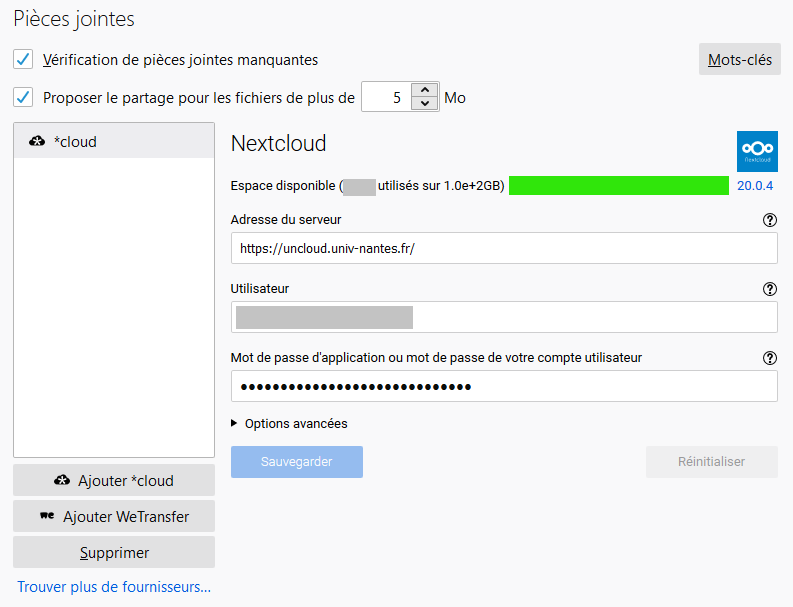
Le service est désormais configuré. Vous pouvez fermer l'onglet Paramètres.
<note important>Si vous utilisez votre mot de passe d'utilisateur, celui-ci devra être mis à jour dans les paramètres de Thunderbird à chaque changement de votre mot de passe univ-nantes pour que le lien entre Thunderbird et votre compte UNCloud puisse continuer à fonctionner.</note>
Créer un mot de passe d'application UNCloud
Pour des raisons de sécurité, il est déconseillé de rentrer le mot de passe de votre compte univ-nantes dans Thunderbird. Il est préférable de donner à Thunderbird un mot de passe qui ouvre uniquement l'accès à UNCloud, plutôt qu'à l'ensemble de vos services1).
Pour ce faire, connectez-vous à votre compte UNCLOUD, cliquez sur le cercle avec votre initiale (ou votre avatar) tout en haut à droite puis sur Paramètres et enfin sur Sécurité (vous pouvez également vous y rendre directement en cliquant sur ce lien).
Descendez tout bas de la page jusqu'à Appareils & sessions. Saisissez n'importe quel nom dans le champ Nom de l'application (ex: “Thunderbird”) puis cliquez sur Créer un nouveau mot de passe d'application.
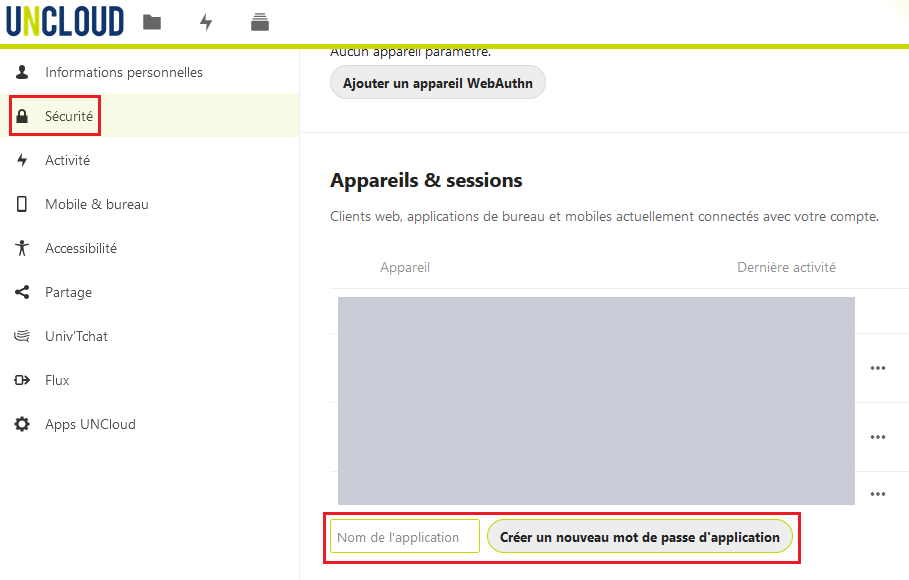
Copiez le nom d'utilisateur et le mot de passe qui s'affichent pour les coller dans Thunderbird.
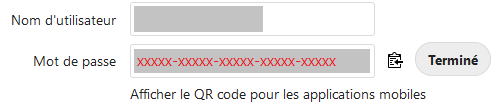
<note important>Le mot de passe ne s'affichera qu'une seule fois. Si vous le perdez, vous devrer créer un nouveau mot de passe d'application. Cela n'aura pas de conséquences négatives.</note>
Utilisation
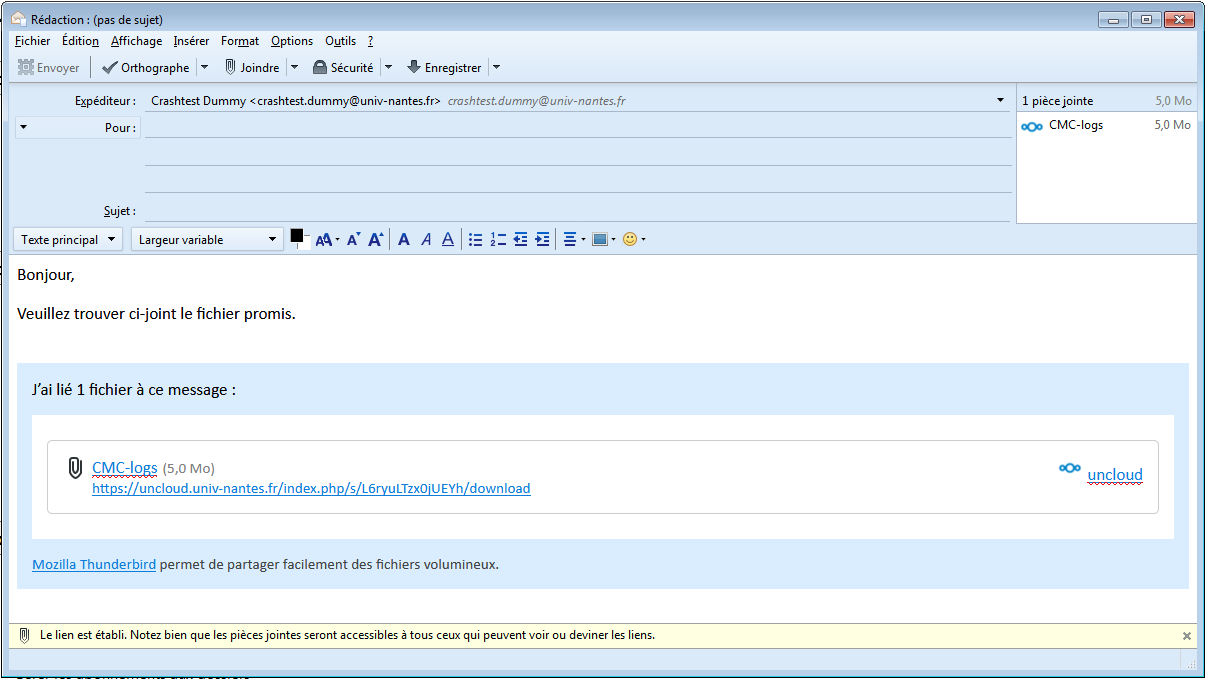
Procédez à la rédaction de votre courrier électronique comme habituellement puis attachez à votre courrier un ficher dépassant la taille minimale que vous avez choisie tout à l'heure. Thunderbird vous suggère alors d'utiliser un service de stockage dans un bandeau jaune :
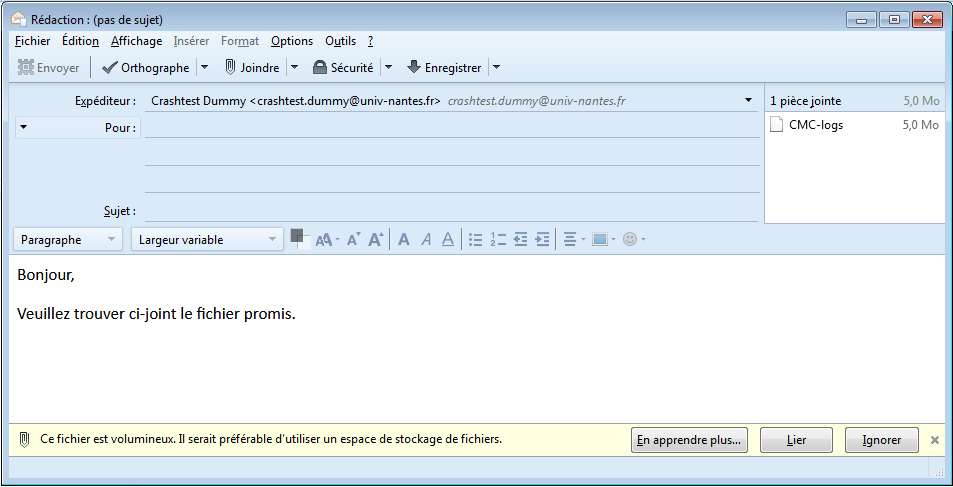
Cliquez ainsi sur le bouton “Lier”. Thunderbird envoie alors le fichier sur votre espace UNCloud et ajoute un petit texte ainsi que le lien de téléchargement directement dans le courrier en cours de rédaction :